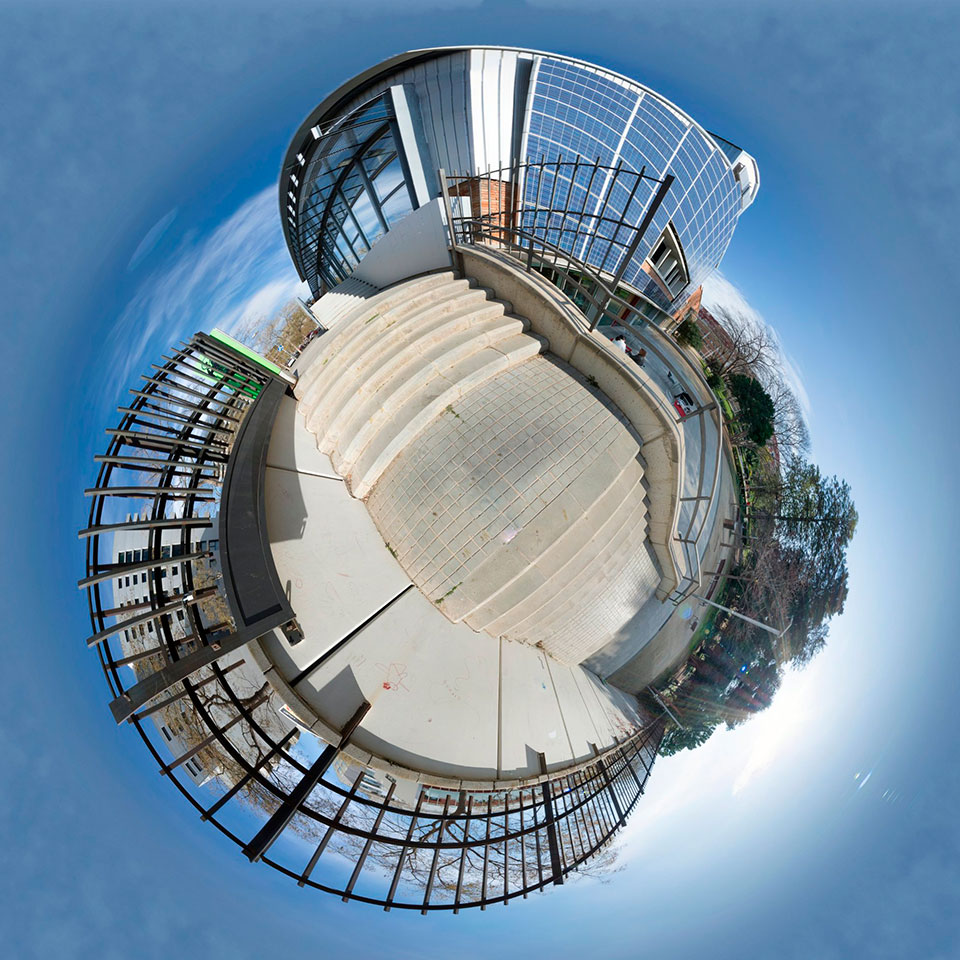
En esta entrada vamos a ver como convertir una panorámica esférica en 360 grados al famoso efecto de planeta en miniatura.
He escogido usar The GIMP, herramienta gratuita y de código abierto para la edición de imagen, precisamente por la ventaja de ser gratuita y porque el proceso no es mucho más complicado que con otros programas similares.
Imagino que para algunos fotógrafos resultará más interesante un tutorial para Photoshop, ya que es el estándard de la industria, o directamente desde el programa de composición o "cosido" de panorámicas, como Hugin o Autopano, entre los más populeres, y que permiten algunos escoger como opción por defecto la proyección necesaria para obtener el efecto planeta.
Sin embargo, es probable que seas un fotógrado aficionado que no dispone de las licencias necesarias, o bien un cliente que ha obtenido los originales en 360x180 al haber realizado el proyecto de Google Street View y le gustaría experimentar con el método con un programa que pueda instalar gratuitamente y luego desinstalar, sin coste adicional.
Nadie nace enseñado (¡ni mucho menos yo!) y esta entrada está inspirada en un post de un usuario llamado Jonas del foro de The Mobile Photography Blog, creo necesario dar el crédito correspondiente. Si dominas el inglés, puedes darle un vistazo.
¡Vamos a ello!
Requisitos previos
- Descargar e instalar el programa The GIMP.
- Disponer de la panorámica en 360x180 en el ordenador.
Yo voy a usar como ejemplo una panorámica de pruebas que estuve realizando hace unos días en el barrio, concretamente en el Jardí dels Drets Humans, justo conectando con la biblioteca municipal Francesc Candel, que también aparece en la panorámica.
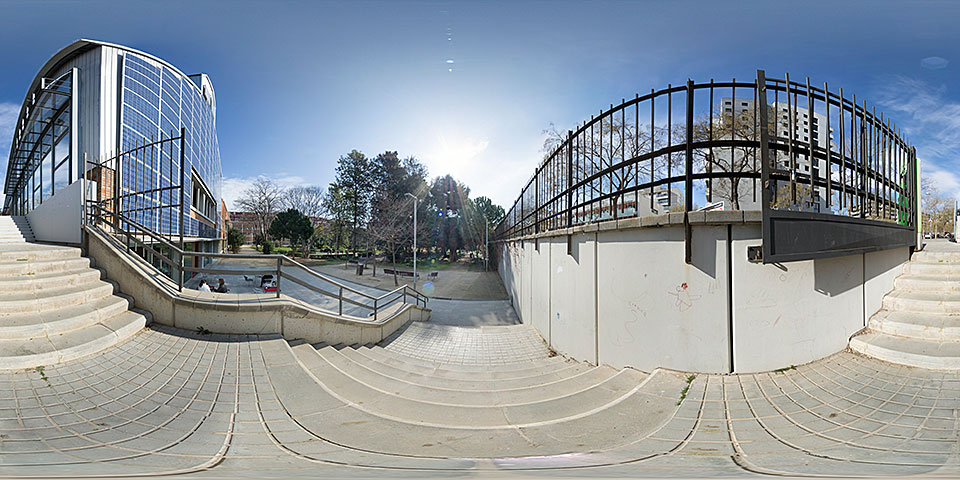
Editando en The GIMP
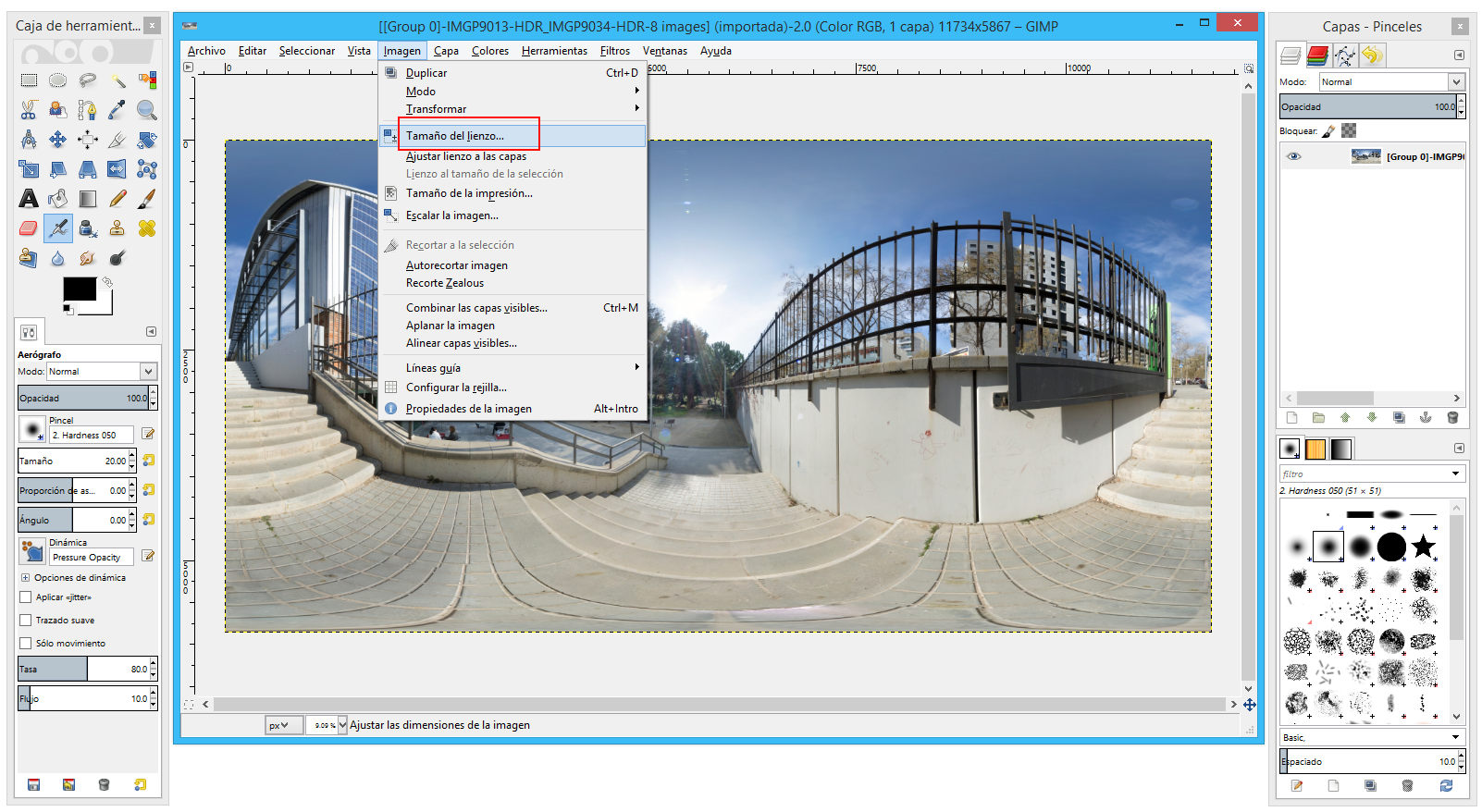
Importamos la imagen al programa (Archivo > Abrir...) y vamos a Imagen > Tamaño del lienzo...
Ahora copiamos las dimensiones del lado más largo (la anchura habitualmente) a la altura, ya que deseamos obtener un liezo cuadrado.
Es importante verificar que no esté activada la opción de restringir las proporciones (por defecto no lo está en la versión descargada en la fecha de publicación del presente artículo).
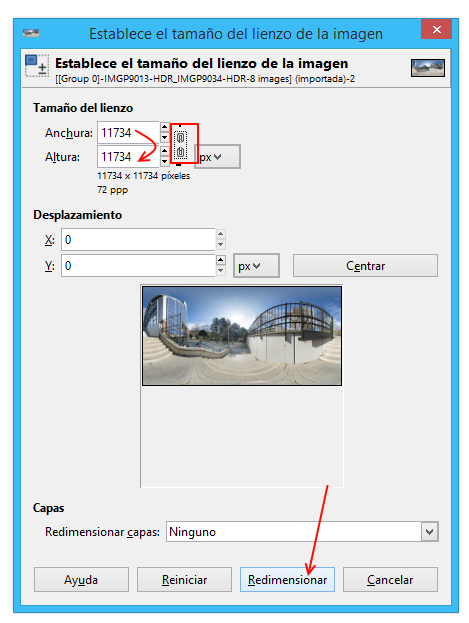
Si la panorámica tiene una cobertura esférica completa (360 grados de cobertura horizontal por 180 vertical) veremos que la altura del nuevo lienzo es justamente el doble lo que ocupaba la imagen original.
No es estrictamente necesario disponer de la parte superior en inferior (zenit y nadir) para realizar el planeta, en dicho caso nos quedaría un pequeño hueco en el resultado que podríamos luego rellenar con alguna técnica de edición, por ejemplo con el truco que veremos un poco más abajo.
En cualquier caso, ahora deberemos modificar no el lienzo, sino el contenido actual, para ensanchar la altura de la imagen de manera que sea la misma que la anchura. De nuevo, en nuestro caso rellenará todo el lienzo, pero podria sobrar espacio en imagenes panorámicas de proporción mayor a 2:1.
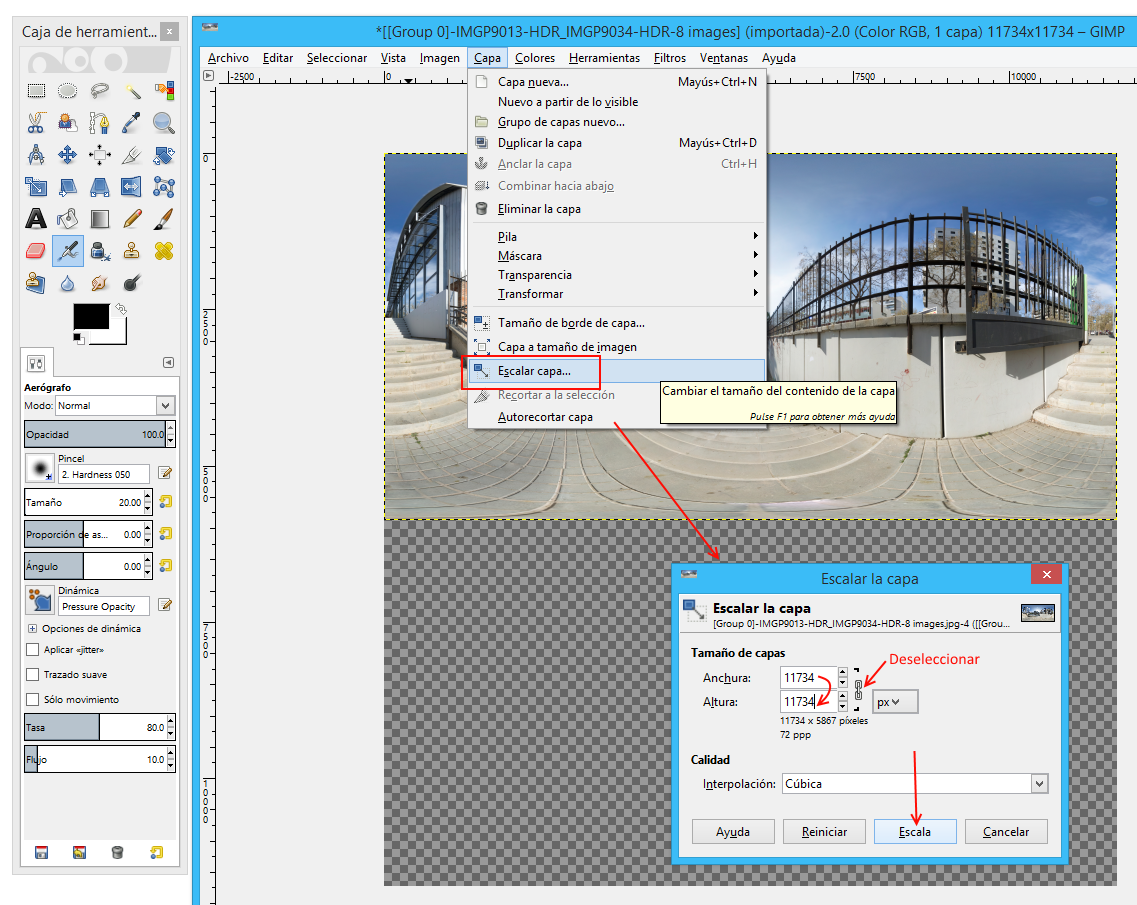
Vamos a Capa > Escalar capa, copiamos la Anchura y la pegamos en Altura y damos a Redimiensionar. En este caso es importante desmarcar la restricción de proporciones, que sale marcada por defecto.
Si se nos desplaza el resultado fuera del liezo, procedemos a posicionarlo rellenandolo, con la herramienta Mover.
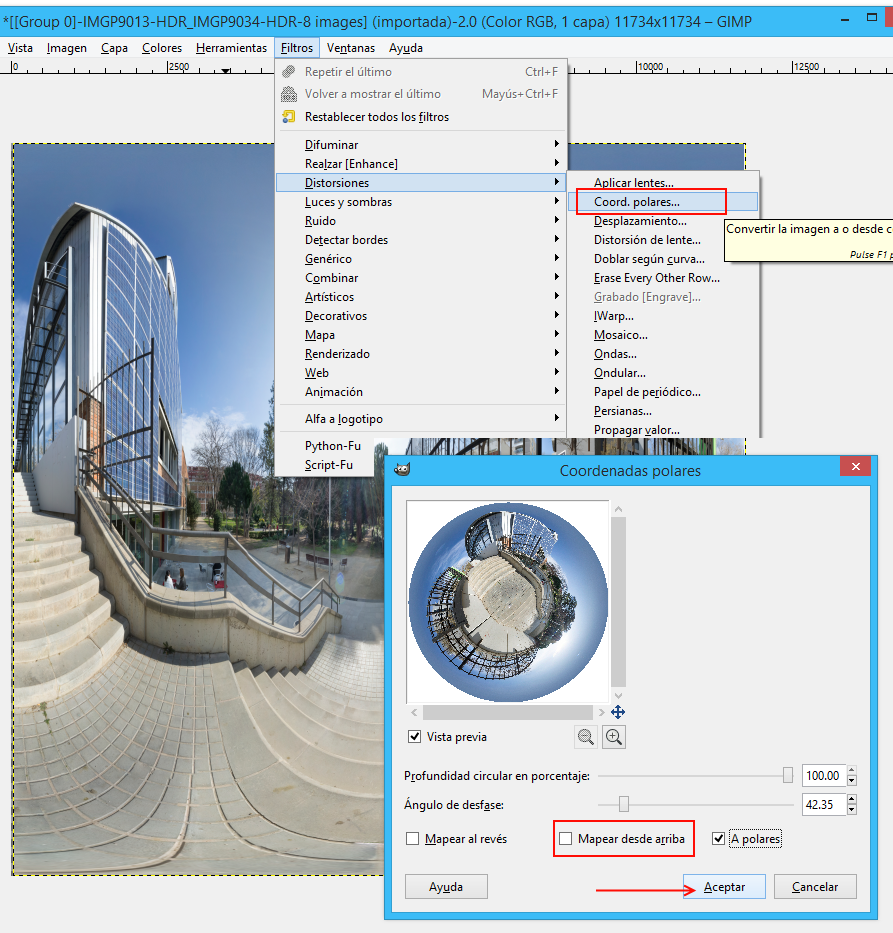
Finalmente aplicamos el filtro necesario. Vamos a Filtros > Distorsión > Coord. Polares
Por defecto la proyección del cielo es hacia el interior del planeta, como podréis ver en la Vista previa. Para solucionar esto (a menos que nos guste ese efecto) desmarcamos la opción Mapear desde arriba.
Podemos jugar también con el Ángulo de desfase para rotar el planeta hasta encontrar la posición que nos guste más. En este caso he optado por dejar el edificio de la biblioteca en la parte superior, ya que sobresale y resalta la fotografía. Es habitual en exteriores también posicionar aquí los árboles más altos, rascacielos, etc.
Para un cliente de Google Street View, podría ser perfectamente la fachada del negocio ;)
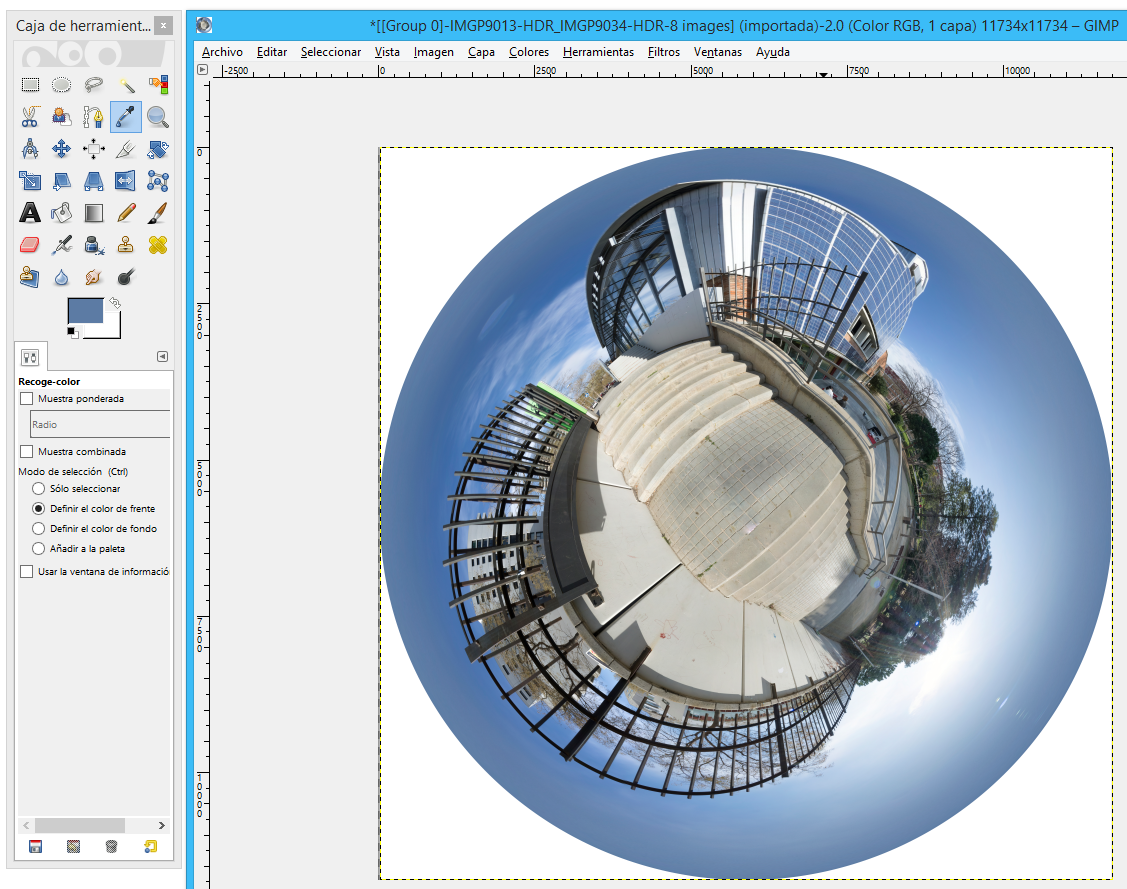
El resultado tras aplicar el filtro:
Retoques finales
Para deshacernos del espacio en blanco tenemos varias opciones. Si hay mucho cielo en la fotografía, simplemente podríamos recortar un poco la imagen, dejando un cuadrado centrado con los bordes en el límite donde no quede ninguna parte sin información de la imagen.
Como puedes observar en mi ejemplo, apenas hay cielo extra como para recortar sin que también recorte parte de los motivos de interés (realmente no hay mucho interés en esta fotografía de ejemplo, pero bueno, pongamos que sería el edificio de la biblioteca).
Otra opción, bastante sencilla, sería rellenar el espacio en blanco con color del cielo, haciendo uso de las herramientas Recoge-color (cuentagotas) y Relleno (bote de pintura).
En este caso el cielo es bastante uniforme, no hay apenas nubes, y el resultado podría ser bastante decente. Seguramente observaríamos una pequeña separación en los tonos azules, que dejarían entrever la esfera del cielo, pero nada importante.
Yendo un poco más allá, si eres usuario de Photoshop (o has escuchado leyendas, al menos) puede que sepas que hay una herramienta muy útil para estos casos, llamada Rellenar con contenido, que es capaz de generar texturas muy parecidas a las de alrededor para rellenar zonas sobre las cuales queremos deshacernos de algún motivo (como algun objeto molesto, farola, etc) o simplemente "inventar" partes faltantes de la fotografía como el suelo o el cielo, en este caso.
Resulta que, afortunadamente, The GIMP tiene un pluguin similar llamado Resynthesizer que nos permitirá realizar algo muy parecido.
La manera más fácil de instalar el plugin (en Windows) es a través del instalador de las Extensiones para GIMP, que incluye este y otros añadidos interesantes. Descárgalo desde aquí.
Reiniciamos el programa y si todo va bien, encontraremos nuevas opciones, la que nos interesa en particular se encuentra en Filtros > Realzar [Enhance] > Heal selection....
Es un buen momento para reducir un poco el tamaño de la imagen si tiene demasiada alta resolución, puesto que sino puede:
- Ir más lento
- Abortar por falta de memoria
En mi caso la he redimensionado a 2048x2048.
Ahora seleccionamos la parte que queremos rellenar. Para ello usamos la herramienta Selección difusa (la varita) y pulsando la tecla Shift podemos ir clicando y acumulando las 4 esquinas que queremos rellenar con cielo.
Tambien podemos ir a Seleccionar > Agrandar para dejar un poco de margen en la selección entre el cielo y la zona en blanco, para hacer una transición menos dura y que no se noten los bordes.
En cuanto a las opciones, podemos dejarlas igual o experimentar, yo he usado un radio de 25 para que no coja pixeles muy variados a los de un tono particular del cielo (aún así me ha generado más nubes de las que habría querido).
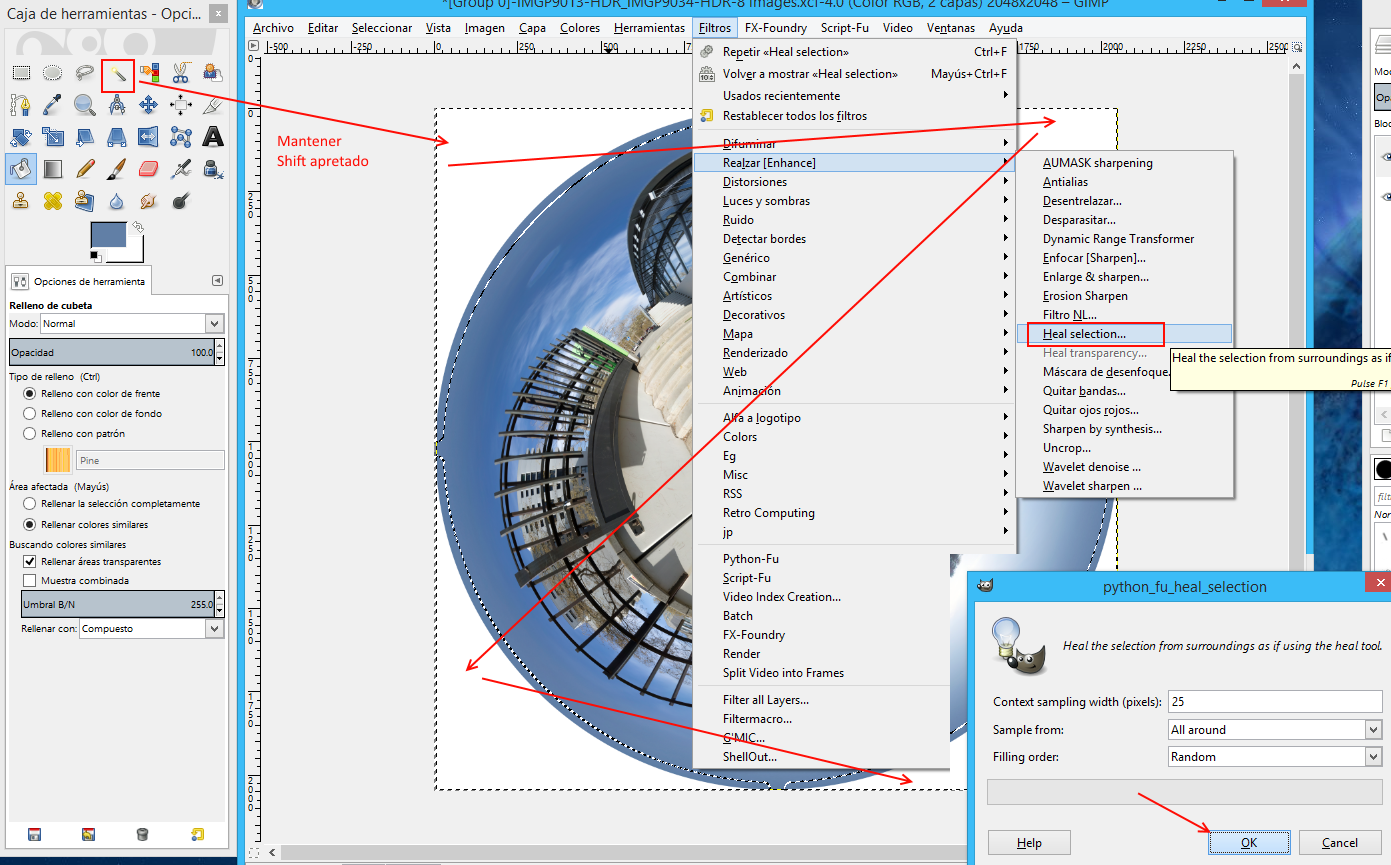
Damos a aceptar, esperamos unos instantes (puede ser bastante lento en función de la resolución y potencia de la máquina) y el resultado: